
Что мы имеем: сильный первый черновик и простор для творчества
В двух прошлых постах мы превратили вставленный диалог в рабочую сцену и создали Алексу и Джордану историю. К этому моменту ИИ уже прочитал ваш сценарий и разложил его перед вами - персонажи, диалог и взаимодействие между ними, всё по порядку. Этот первый переход действительно полезен: за считанные минуты перед вами появляется воспроизводимая сцена.
Мы заложили отличный фундамент, на котором можно дорабатывать нашу историю. В этот момент большинство инструментов потребует знание кода, чтобы выстраивать логику вручную. В ScriptFormer сцену можно дорабатывать прямо в визуальном редакторе - графе сценария из соединённых узлов так, будто бы это набросок на бумаге.
Почему граф - лучшее место для доработки
Потому что ваша история хранится как структура, а не как синтаксис, у вас полная свобода действий без риска что-либо сломать. Каждый важный момент - это узел, линии между узлами показывают движение сюжета. Хотите сделать несколько выборов для игрока? Не проблема! Хотите перместить сцену? Всё в ваших руках!
Помимо этого, получившаяся структура без каких либо сложностей может без проблем првератиться в код, который можно перенести в любой выбранный вами игровой движок
Шаг 1 - Открываем граф сценария
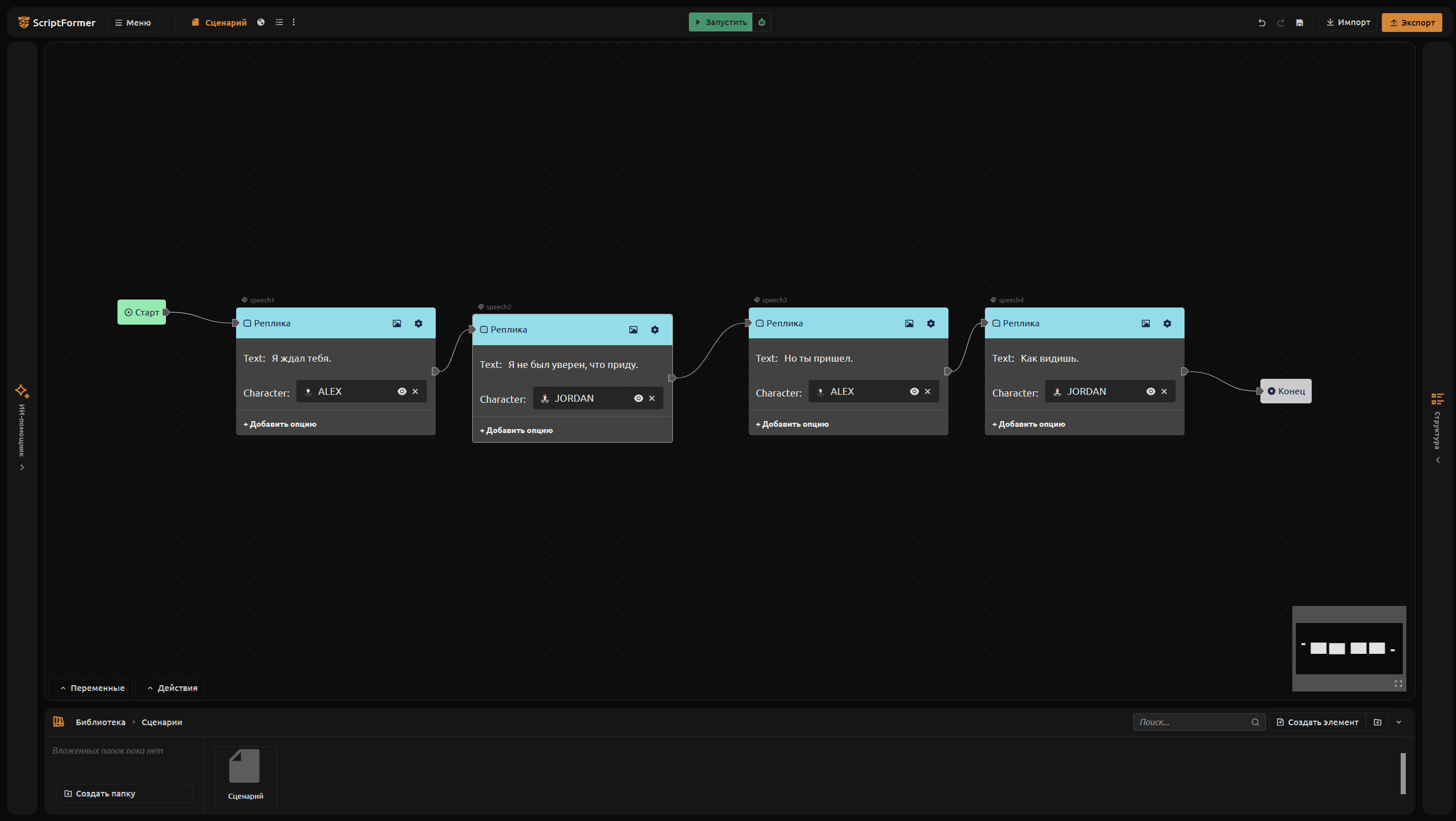
Откройте сценарий в проекте, перед вами откроется его визуальное представление. Это та же сцена, с которой вы работали, просто нарисована как соединённые узлы вместо обычного текста.
Перед вами откроется 3 вида базовых узлов:
- Старт (Start) - где начинается сцена.
- Реплика (Speech) - строка диалога, повествования или небольшая точка выбора. Большая часть сцены состоит из них.
- Конец (End) - где сцена завершается.
Есть и другие виды узлов: кликните правой кнопкой мыши в любом месте графа - и откроется панель создания узла, где они перечислены (подробнее мы их будем разбирать по ходу совершенствования сюжета).
Шаг 2 - Добавьте эмоций, предоставив выбор
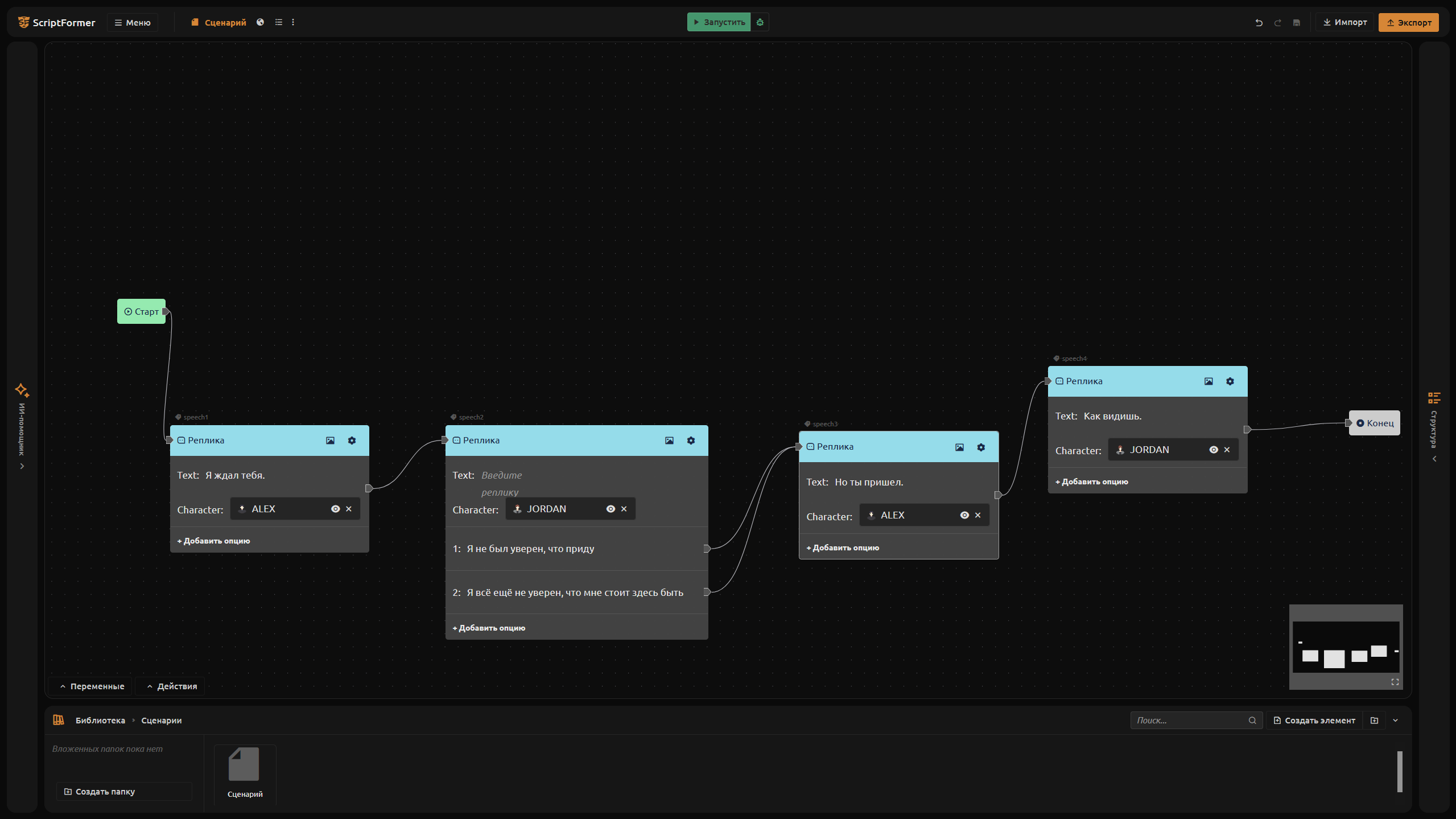
Самый быстрый способ оживить сцену - поставить игрока перед сложным выбором, для этого на узле-реплике нажмите Добавить опцию.
Естественное место в The Café: сразу после того, как Алекс говорит «Я ждал тебя», позвольте Джордану выбрать, как ответить. Добавим опцию «Я не был уверен, что приду» и опцию «Я всё ещё не уверен, что мне стоит здесь быть» - первая заставляет Джордана расслабиться и признаться, что он чуть не остался дома, вторая создаёт атмосферу недоверия. Теперь читается как два разных настроения.
Пока обе опции ведут к одному узлу Конец (End) - и это совершенно нормально: вы просто определяете сам выбор. Более сложное ветвление для сюжетных развилок мы создадим позже с помощью отдельного узла Условие.
Шаг 3 - Перепишите реплику прямо в графе
Правка одной строки не должна не должна превращаться в перечитывание всего сюжета. Кликните по узлу, который содержит реплику и отредактируйте её на месте. Уточните то, что говорит Джордан, сократите предложение, заставьте ответ Алекса прозвучать иначе.
Поскольку узлы сохраняют свой смысл (кто говорит, что сказано), а не блок форматированного текста, правка остаётся чистой. Измените формулировку узла-реплики и вся сцена остаётся целостной.
Шаг 4 - Поставьте сцену и выведите персонажей на «сцену»
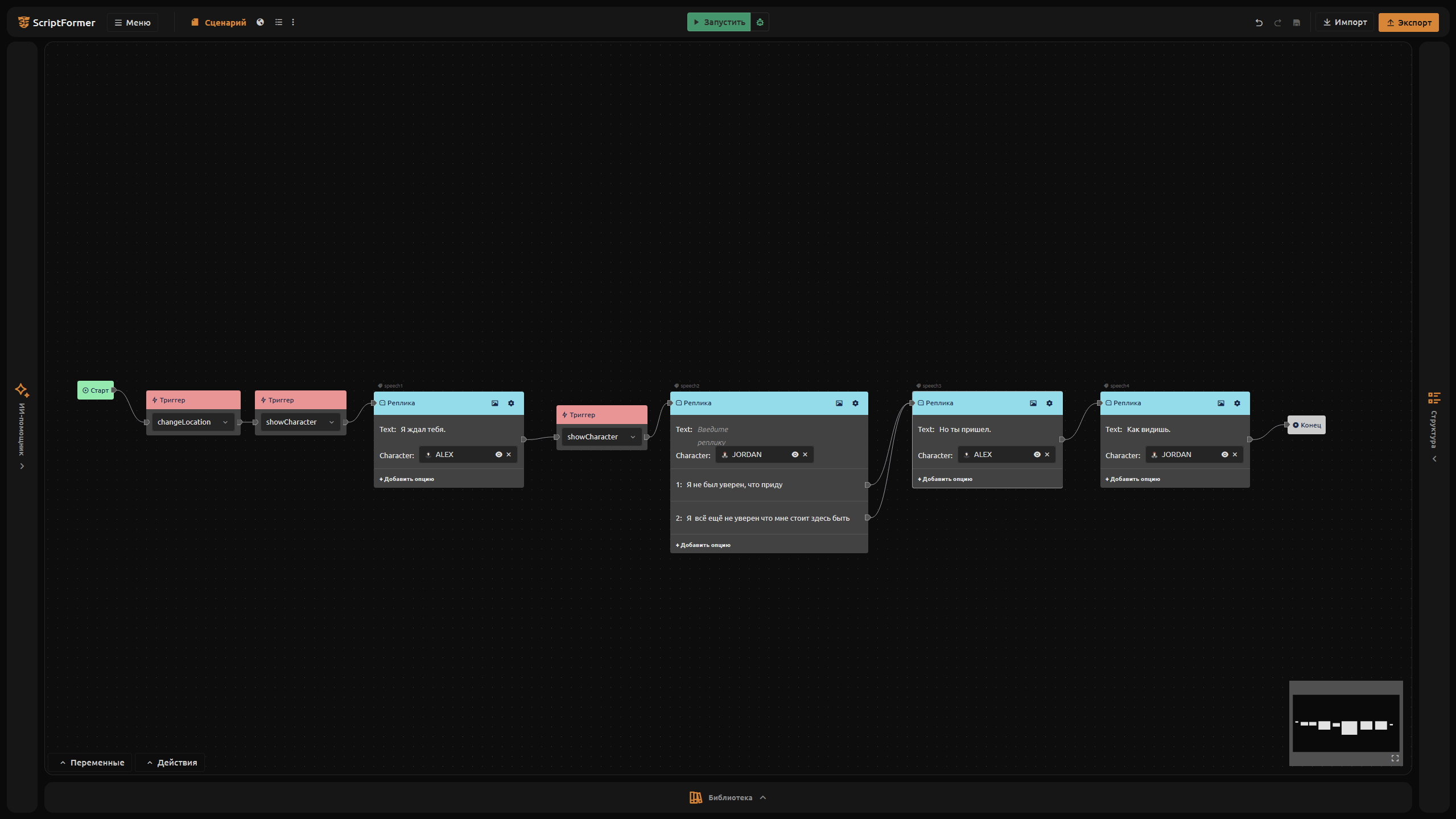
Помимо слов, сцену оживляет окружение. Граф позволяет назначить всё напрямую. Ближе к началу добавьте триггер changeLocation. Это велит движку показать фон кафе. Пока у нас всего одна локация, так что мы никуда не перемещаемся - мы впервые просто выводим место действия на экран.
Затем заставим персонажей появиться. Добавьте триггер showCharacter для Алекса и один для Джордана сразу после установки локации - чтобы сцена заполнилась их спрайтами и у разговора появились лица на «сцене».
С точки зрения истории всё пока выглядит довольно плоско и просто. Зато визуально сцена The Café теперь начинается с полноценного фона и появления двух героев, а не с пустого диалога. И никакого кодинга вручную: вы управляете визуальными действиями внутри сценария, а весь технический синтаксис будет прописан за вас во время экспорта
Что мы добавили сегодня
- Вы превратили первый черновик ИИ в настоящий граф сценария, который можно читать и формировать.
- Вы добавили эмоций, предоставив выбор с двумя разными ответами.
- Вы отредактировали реплику на месте, не затрагивая остальное.
- Вы дали персонажам лица на «сцене» и поставили сцену в The Café с помощью триггеров changeLocation + showCharacter.
ИИ берёт на себя работу по старту, а визуальный редактор позволяет создать уже Вашу историю.
Что дальше: заставим ветки запоминать выбор игрока
Сейчас выбор скатывает оба ответа в одну концовку. Дальше мы дадим каждому ответу свою ветку и добавим переменные, чтобы история выборов имела свою историю.
Попробуйте сейчас: откройте The Café на scriptformer.com/app, откройте граф её сценария и добавьте один выбор, который вам действительно нужен. Две минуты перестройки - это то место, где начинается ваша версия истории.
FAQ
Что такое граф сценария?
Визуальное представление вашей истории в виде соединённых узлов: каждая реплика, выбор или действие - это узел, а линии показывают ход сюжета. Перетаскивайте и переподключайте узлы, чтобы перестроить историю.
Нужен ли мне код, чтобы менять ветвление?
Нет. Вы добавляете, редактируете и переподключаете узлы визуально; код движка генерируется только при экспорте.
Могу ли я отредактировать реплику, не выходя из графа?
Да. Кликните по узлу-реплике и отредактируйте его текст на месте - остальные узлы не теряют связи.
Как добавить выбор к реплике?
На узле-реплике нажмите Добавить опцию, чтобы создать её. Дайте ответ, а позже - собственный путь.
Как заставить персонажа или локацию появиться?
Триггер changeLocation показывает локацию, а showCharacter выводит персонажа на «сцену».